Referral Banners
Tampilkan postingan dengan label Tutorial. Tampilkan semua postingan

Selasa, 28 Mei 2013

Cara Membuat Bingkai Undangan Full Color


Untuk membuat desain undangan full color setidaknya kita menguasai sofware adobe photoshop dan pengolah vektor Corel DRAW, program keduanya adalah wajib untuk dipelajari dan diperdalam tool - tool serta teknik dari desain itu sendiri.

Jiwa seni adalah faktor yang dominan dalam mendesain undangan full color, tanpa jiwa seni design kita kurang hidup, ibarat hidup tanpa cinta bagai taman tak berbunga begitulah kata pujangga... he

Langsung saja masbro kita bahas Cara Membuat Bingkai Undangan Full Color :
- Buka Corel DRAW anda
- Buka Photoshop anda
- Buatlah lembaran baru pada photoshop, tekan New pada menu file
- Masukkan ukuran


 - Set warna foreground color dan background color

- Gunakan gradient tool untuk membentuk background undangan seperti dibawah ini


- Masuk pada Corel DRAW, bentuklah vektor seperti dibawah ini,


- Tekan Ctrl+E, beri nama file "vektor sip"
- Masuk pada photoshop, kemudian buka file tersebut dengan menekan tombol Ctrl+O
- Pilih menu Select --> Color range, pilih warna hitam
- Drag seleksi tadi menggunakan Move Tool, pastikan "new selection" dalam keadaan terpilih
- Buatlah new layer, kemudian isikan fillnya menjadi warna putih, ubah Opacity menjadi 12%


- Tambahkan background bunga agar nampak hidup dan menarik, ubah opacity menjadi 15%
   dan letakkan disebelah kiri seperti dibawah ini


- Menu Layer ---> Flatten Image, kemudian drag ke Corel DRAW
- Isikan kotak nama, tulisan Undangan beserta hari dan tanggal
- Supaya tambah menarik isikan kata mutiara di bagian belakangnya

Demikian Cara Membuat Bingkai Undangan Full Color sederhana ini, anda dapat mengembangkan teknik dan cara diatas untuk memaksimalkan desain anda.

Terima Kasih sudah berkunjung

Kamis, 18 April 2013

Cara Membuat Efek Color Halftone sebagai Pengganti Gradasi Pada Sablon Kaos


Cara membuat efek color halftone sebagai pengganti gradasi menggunakan Adobe Photoshop dan Corel DRAW. Untuk sablon kaos menggunakan raster memang agak susah, ada trik khusus supaya raster mudah untuk disablon, tampak menarik dan keren. Teknik ini adalah mengubah gradasi menjadi bukan gradasi, maksudnya? yang akan dibentuk adalah bukan raster melainkan hitam putih yang mana akan memudahkan proses sablon kaos. Bukan hanya untuk kaos saja, anda bisa menerapkan teknik tersebut untuk sablon di plastik, tas kain dan kertas.


Berikut tutorialnya :
- Buka Corel DRAW Anda, buatlah lembaran baru
- Buatlah gambar centang, beri efek gradasi seperti gambar dibawah ini :


- Tekan Ctrl + E, untuk mengekspor
- Buka Photoshop, Klik open, Pilih file centang tadi
- Pilih menu : Filter ==> Pixelate ==> Color Halftone
- Masukkan angkanya seperti dibawah :


- Simpan dalam bentuk Jpeg.
- Import ke Corel DRAW
- Menu Bitmap ==> Convert to Bitmap ==> Pilih Black and White
- Tambahi tulisan dan grafik sesuka anda


Keterangan :
Untuk mengganti warna :
- Klik kanan untuk mengubah warna gradasi pada color palette
- Klik kiri untuk mengubah warna background pada color palette
- Untuk menghilangkan warna background, klik kiri pada no fill


Demikian tutorial Cara Membuat Efek Color Halftone sebagai Pengganti Gradasi Pada Sablon Kaos, semoga ulasan diatas menambah wawasan anda dalam dunia percetakan.

Terima Kasih

Rabu, 17 April 2013

Cara Membuat Film Kaos Separasi (CS) menggunakan Corel DRAW


Sablon kaos adalah teknik mencetak di permukaan kaos / kain dengan menggunakan tinta khusus untuk kain, dengan menggunakan screen, dan rakel sebagai alatnya, Sablon kaos bisa terdiri atas beberapa warna, seperti 1 warna, 2 warna, 3 warna dan seterusnya.Untuk sablon dengan full color / separasi atau disebut juga dengan CS singkatan dari Color Separation memerlukan setting khusus untuk membuat film sablon.

Sablon raster biasanya membutuhkan yang kasar atau 300 dpi, jika anda membuat 600 dpi itu tidak akan bisa di film di permukaan screen, karena dot-nya terlalu rapat sehingga proses afdruk tidak mampu, maka disarankan menggunakan yang 300 dpi aja.

Untuk membuat film sablon separasi kita menggunakan software Corel DRAW, disini tersedia untuk pecah warna separasi, langsung saja, berikut caranya :

1. Buka Corel DRAW
2. Import file jpeg/psd/png yang berwarna yang akan disablon, warnanya bisa RGB atau CMYK, disini
    diberi contoh gambar angry bird dibawah ini :


3. Masukkan ukuran, pada menu
    Transform
    H : 250 mm V : 190 mm

4. Buat Anchor point, gunanya untuk mencocokkan  anhor point pada masing - masing warna pada
    waktu proses sablon kaos, seperti dibawah ini "


5. Ubah warna outline menjadi 
   C: 100 M: 100 Y: 100 K; 100

 6. Siapkan kertas kalkir 4 lembar pada printer, disini kita menggunakan printer HP Laserjet 1200,
     gunakan Windows XP untuk menghasilkan 300 dpi, selain OS XP tidak bisa.
 7. Tekan Ctrl + P, pada menu properties, pilih 300 dpi
 8. Masuk pada print preview, tekan tombol enable color separation
9. Diatas nampak pecah warna CMYK telah terbentuk yang mempunyai sudut warna berbeda beda dari
    tiap komposisi warna

10. Tekan Ctrl + P sekali lagi, Selesai.

 Semoga artikel Cara Membuat Film Separasi (CS) menggunakan Corel DRAW ini bermanfaat untuk Anda
Terima Kasih.

Senin, 08 April 2013

Cara Membuat Bingkai Undangan Menggunakan Corel DRAW dan Photoshop


Cara Membuat Bingkai Undangan Exclusive untuk dicetak di Mesin Offset Mini Toko 820 Menggunakan Software Corel DRAW dan Photoshop, Perpaduan keduanya akan menghasilkan hasil yang maksimal dikarenakan kelebihan Corel ada di vektor dan teksnya, sedangkan photoshop editing bitmapnya yang sangat bagus.

Seperti halnya percetakan, mencetak undangan ukuran maksimal 24 x 30 cukup dengan mesin offset mini toko 820, nah supaya produk undangan kita lebih bagus tentunya diiringi desainnya yang bagus pula.

Berikut caranya :

1. Buka software corel draw anda di start menu, buka lembaran baru
2. Klik tombol kotak (F6), klik dan drag
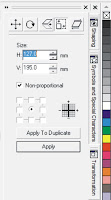
3. Masukkan ukuran H; 127 mm, V; 195 mm di menu transform - size
4. Buatlah gambar vektor seperti gambar dibawah ini :

5. tekan ctrl + E / diekspor yang nantinya akan digunakan di photoshop
6. beri nama file : v1

7. Buatlah gambar bunga seperti dibawah ini :
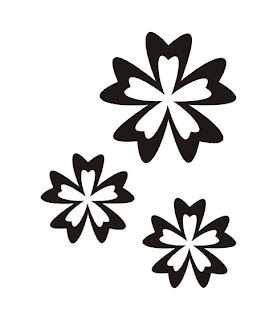

8. tekan ctrl + E / diekspor yang nantinya akan digunakan di photoshop
9. beri nama file : v2

Sekarang kita bekerja di photoshop
Buka program photoshop anda :
 
1. Buat lembaran baru, tekan new pada menu file
2. Masukkan ukuran, width : 127 mm, height : 195 mm, resolution : 300, color mode : grayscale

3. Kita ambil file yang sudah di ekspor dalam corel yaitu file : v1, v2
    file ---> open ---> pilih file

4. klik Select menu ---> color range, seperti dibawah ini :
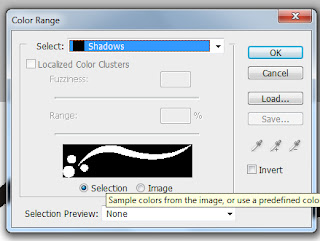

5. drag selection ke lembaran baru tadi, pastikan tombol rectangular marquee tool (m) aktif dan tombol new
    selection aktif
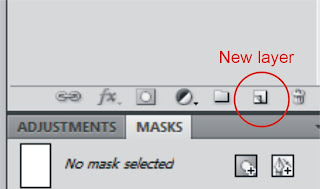
6. Buatlah new layer, pada layer toolbar

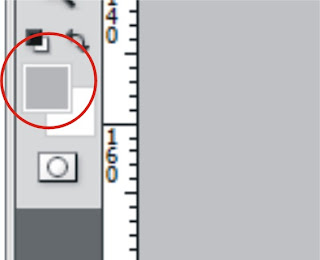
7. set foreground color menjadi warna 30% black

8. klik menu edit ---> fill ---> foreground color tadi
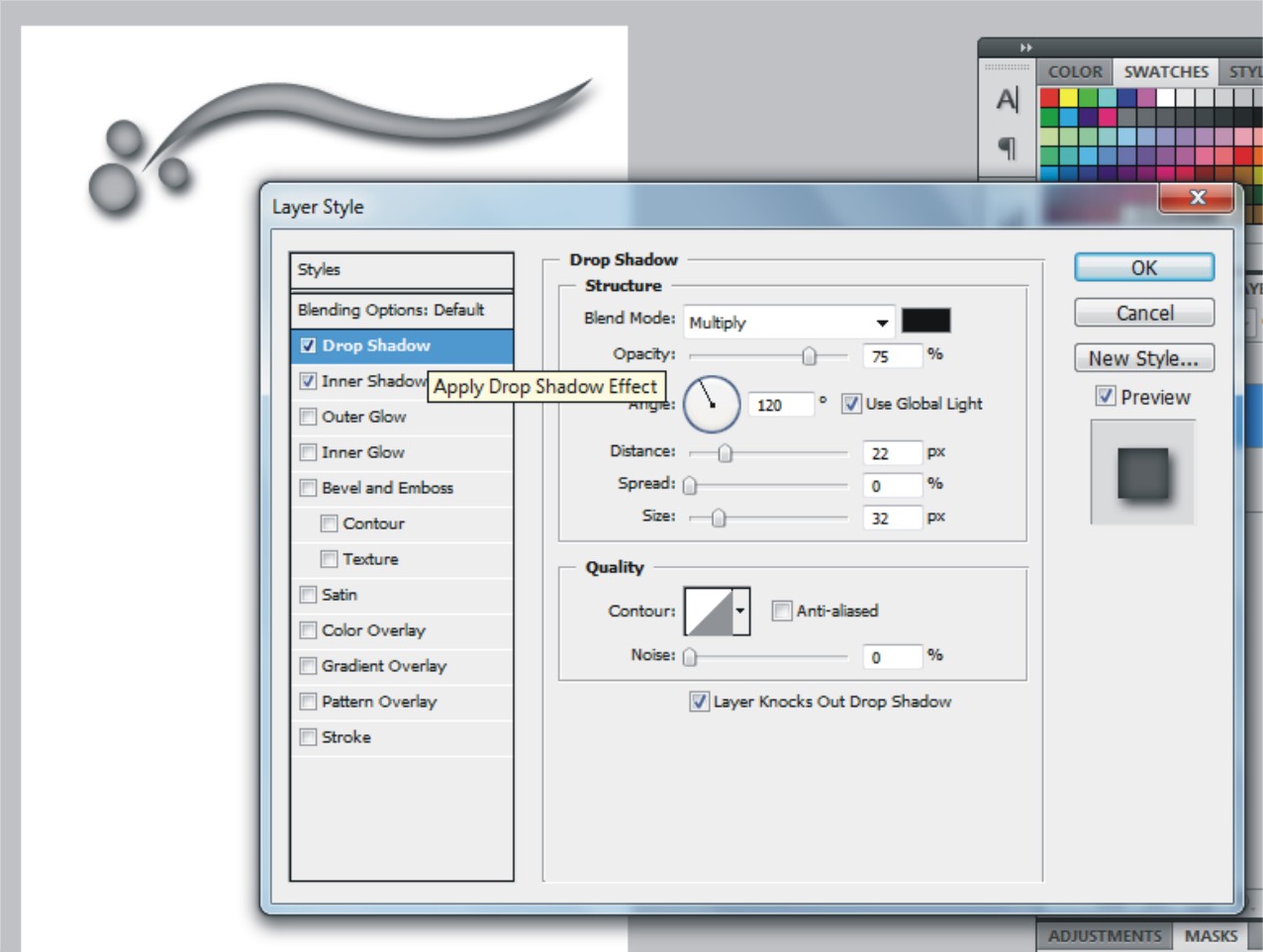
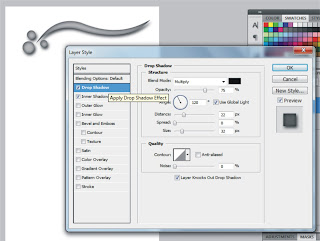
9. menu layer ---> layer style ---> drop shadow
   juga aktifkan inner shadow supaya kelihatan bagus, lalu tekan OK

10. Copy layer tadi, caranya drag layer + alt
11. Rotasi duplikat layer tadi dengan menekan ctrl + t, sehingga membentuk gambar dibawah ini :

12. Sekarang kita bentuk backgroundnya, pilih file background pada jendela layer
13. klikmenu edit   -->  fill  --> foreground color  --> OK
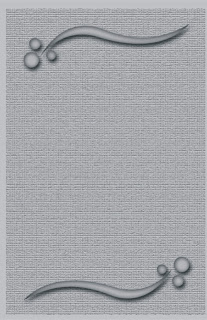
14. trus kita beri efek tektur pada background, klik menu filter --> texturizer --> pilih craquelure
      sehingga membentuk seperti gambar dibawah ini :

15. kita bentuk backgroundnya sekarang supaya bisa dikasih tulisan diatasnya, caranya :
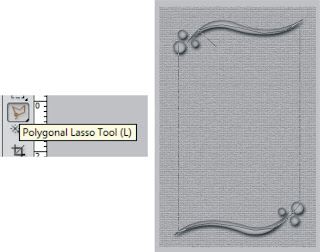
      tekan tombol polygonal lasso tool, bentuklah seperti gambar berikut :
16. tekan D pada keyboard, kemudian X supaya foreground colornya menjadi putih
17. tekan select  ---> feather, masukkan 20 pixel
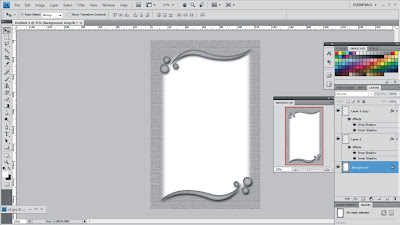
17. tekan new layer untuk membuat layer baru, klik menu edit ---> fill  ---> foreground color, seperti ini
      gambar dibawah ini :
18. Ubah opacity menjadi : 70%
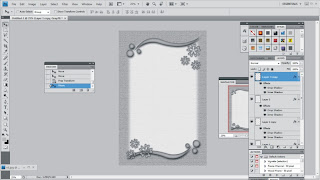
19. berikutnya ambil file v2 tadi, ulangi langkah - langkah diatas sehingga membentuk seperti dibawah ini :
20. setelah itu di flat artinya layer yang kita buat dijadikan satu, supaya bisa dipake di corel, caranya : klik
      menu layer --> flatten image

Buka corelnya, import bingkai undangan tadi ke corel, trus kita bisa isikan kotak nama, tulisan undangan, dan lainnnya.

Demikian gan, semoga tutorial diatas sangat membantu ...

Jika anda mengalami kesulitan, silahkan download file photoshopnya disini
Juga tersedia bingkai lainnya :
Motif 10
Motif 11
Motif 12
Motif 13
Motif 20

Kamis, 14 Maret 2013

CARA MENGGUNAKAN MESIN OFFSET TOKO 820 ala carasettingoffset.blogspot.com


Sekarang sudah banyak percetakan di daerah terutama daerah pedesaan, mulai dari menggunakan teknik sablon sampai menggunakan mesin Offset. Mesin ini buatan Jepang yang diproduksi sekitar 1980 – 1995-an, cocok untuk mencetak undangan, brosur, nota NCR, memo dll terutama untuk bisnis percetakan.


Disini kita akan membahas tentang mesin Toko 820 yang banyak digunakan oleh masyarakat kita terutama percetakan, karena mesin ini bandel mudah perawatannya, onderdilnya mudah didapat dan tentu saja biaya servisnya terjangkau.

Maaf gan mesinnya blepotan, belum dimandiin hehe ....

Persiapan Tinta
Sebelum mencetak kita masukkan tinta offset, disini saya menggunakan Peony, masukkan ke dalam baki tinta yang terletak di ujung mesin, aduk hingga rata.
 
Tips :
Untuk tinta yang keras terutama tinta bronze red, yellow usahakan waktu menyimpan diberi air dalam kaleng tinta agar tintanya tidak mudah kering


Persiapan Air
Air diperlukan untuk membersihkan tinta yang ada di plat master, kualitas hasil cetakan juga sangat dipengaruhi oleh faktor ini, Siapkan air 1 liter lalu dicampur dengan etching ukuran 2 tutup botol etching, campurkan kedalamnya, diamkan sekitar 10 menit, kemudian tuangkan ke dalam bakir air yang terletak dibawah roll air.
 

Persiapan Baki Kertas
Kertas yang akan dicetak akan diletakkan disini, sesuaikan dengan ukuran kertas yang akan dicetak, letak baki usahakan ditengah – tengah posisi mesin atau posisi plat master.
 

Persiapan Plat Master Paper atau Plate Seng
Plat master ada dua macam : plat master paper (kertas) dan plat seng, untuk plat master paper oleskan etching dengan kapas sampai rata, sedangkan plate seng bisa menggunakan obat plat remover untuk menghilangkan sisa obat developer

Pasang stop kontak pada mesin toko 820 dan jalankan

Untuk menjalankan mesin ini ada dua posisi jalan, Posisi 1 dan Posisi 2 :

Posisi 1 
Adalah mesin dijalankan dalam keadaan roll plat atas dan bawah tidak menempel pada silinder plat sehingga posisi ini tidak bisa untuk mencetak.

Posisi 2 
Adalah mesin dijalankan dalam keadaan roll plat atas dan bawah menempel pada silinder plat sehingga  posisi ini siap untuk mencetak apa saja.

Senin, 11 Maret 2013

CARA KERJA MESIN OFFSET TOKO 820


Pertama
Letakkan plat master diatas silinder plat, ukur kesejajaran dengan penggaris antara ujung atas plat master dengan silinder, kemudian ukur juga bagian bawah plat master, hal ini dilakukan supaya hasil cetakan tidak miring, olesilah kembali dengan etching solution, disini saya menggunakan Ultra Clean Etching Solution
Kedua
Bersihkan blanket silinder dimana grafik yang akan kita cetak menempel disitu, bensin adalah bahan yang cocok untuk membersihkan blanket karena mudah kering.

Ketiga
Jalankan mesin dengan menekan tuas jalan 1 kemudian lanjutkan dengan tuas jalan 2, ambil satu kertas hvs untuk mencoba hasil cetakan sesuai dengan grafik yang ada di master plat, jangan lupa tinta yang ada di roll harus mencukupi.

Keempat
Ketika percobaan hvs sudah cocok dengan ukuran kertas yang akan dicetakkan maka, masukkan kertas ke dalam baki kertas dan cetaklah sesuai jumlah yang diinginkan, atur konsumsi tinta di roll dengan memutar roll tinta untuk menambahnya, jangan terlalu banyak yang penting cukup dan tentu saja rata supaya hasilnya bagus.

Kelima
Baki Kertas Jadi, Aturlah baki anda sedemikian rupa untuk menampung kertas yang telah dicetak.

Keenam
Roda Kertas mempengaruhi dalam penataan kertas yang telah dicetak, usahakan mengenai kertasnya sehingga mengenai roda kertas yang akan mempermudah kelancaran dalam mencetak

Semoga ulasan diatas bermanfaat untuk anda.
Terima Kasih